
Rec-Bubble
Simon Traffic · Tools
Ein schwebender Aufnahmeknopf auf jeder Website: Sprachnotizen aufnehmen, während du liest, direkt im Firefox auf dem Handy.
- Firefox Android
- Mit Violentmonkey
- Nimmt nur lokal auf
- Kostenlos
- Deutsch
Version 3.3 · Installation in etwa 3 Minuten · Schon registriert? Zur Bibliothek
Über dieses Tool
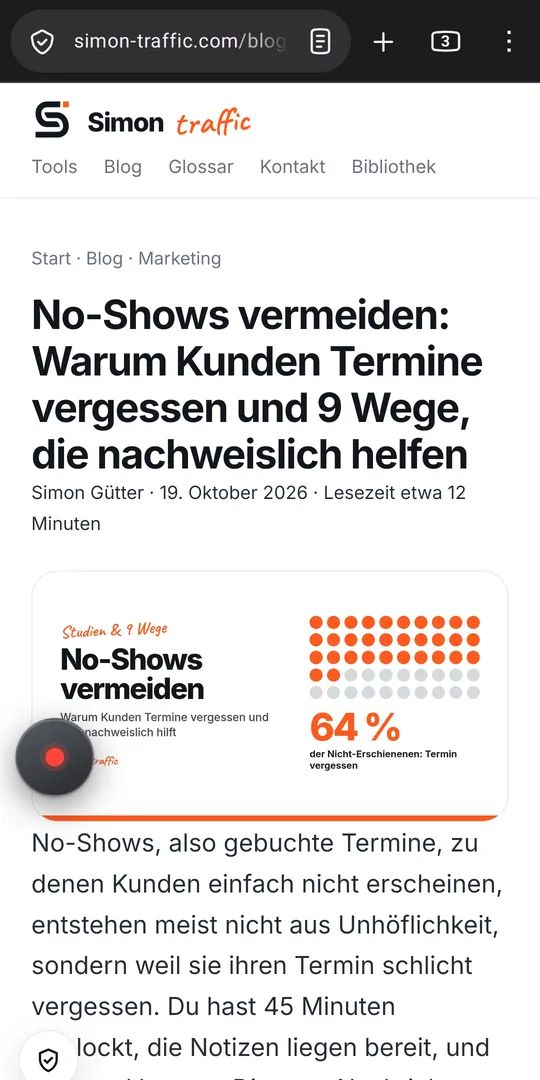
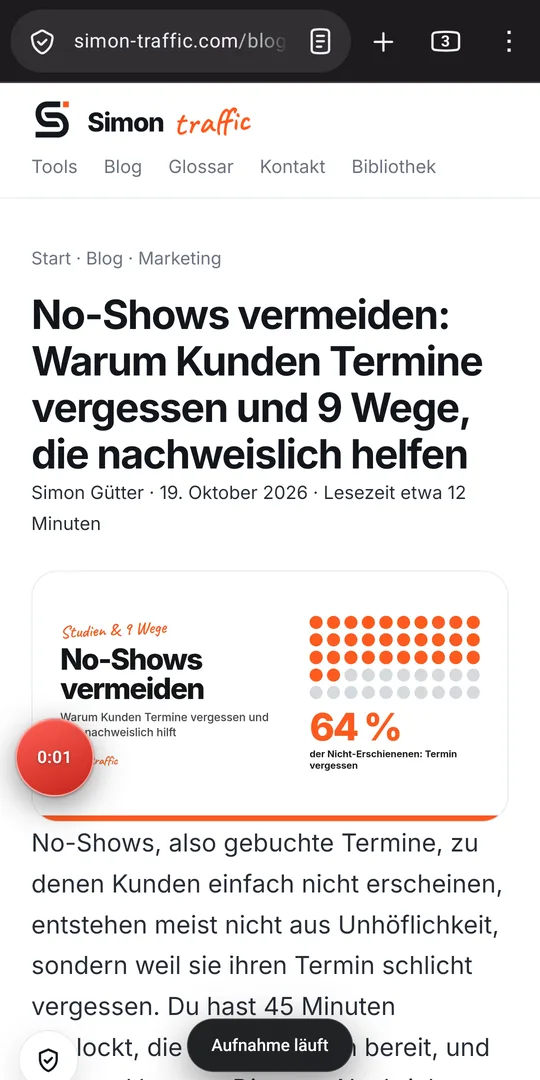
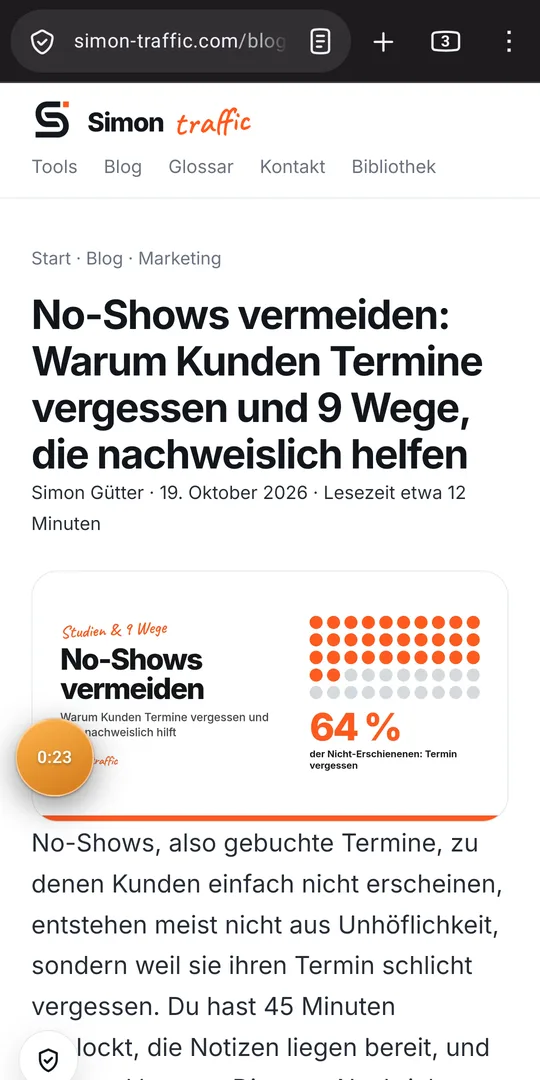
Beim Lesen am Handy kommt ein Gedanke, und bis die Notiz-App offen ist, ist er weg. Die Rec-Bubble legt deshalb einen kleinen Aufnahmeknopf über jede Website. Einmal tippen, und sie nimmt auf. Noch einmal tippen, und sie pausiert. So entsteht aus einer Lesesitzung eine einzige Aufnahme ohne lange Pausen dazwischen.
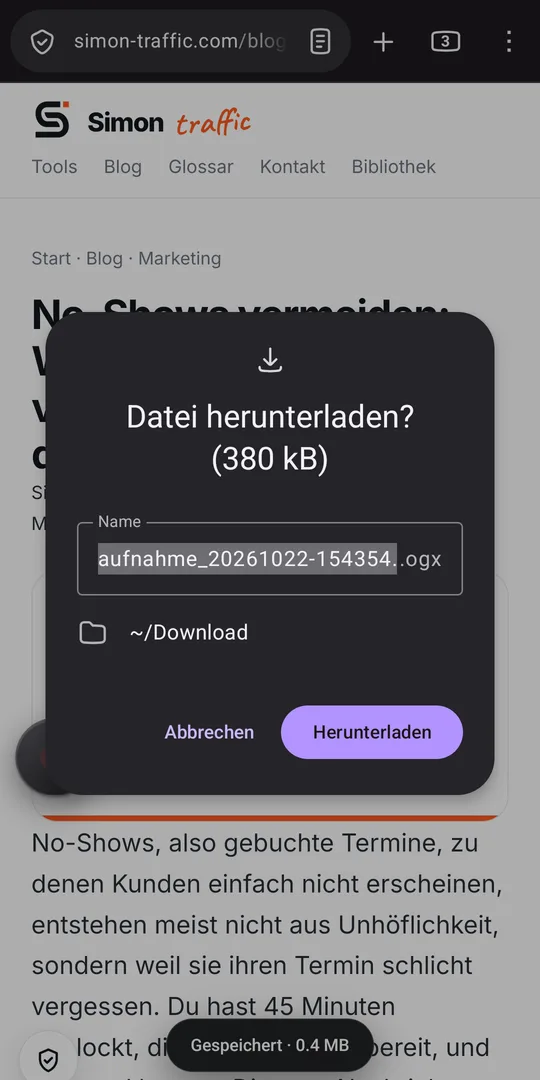
Lang drücken beendet die Aufnahme und legt sie als Audiodatei in deinen Download-Ordner. Von dort kannst du sie an eine KI geben, mit Whisper verschriftlichen lassen oder einfach behalten. Die Rec-Bubble läuft im Firefox-Add-on Violentmonkey, einem bekannten, kostenlosen Helfer für kleine Browser-Skripte. Eine eigene App brauchst du nicht.
Installation in 4 Schritten
Alle Schritte machst du auf dem Handy, in Firefox. Mit Chrome geht es nicht, weil Chrome auf dem Handy keine Add-ons erlaubt.
- Firefox installierenFalls du ihn noch nicht hast: Firefox gibt es kostenlos im Google Play Store.
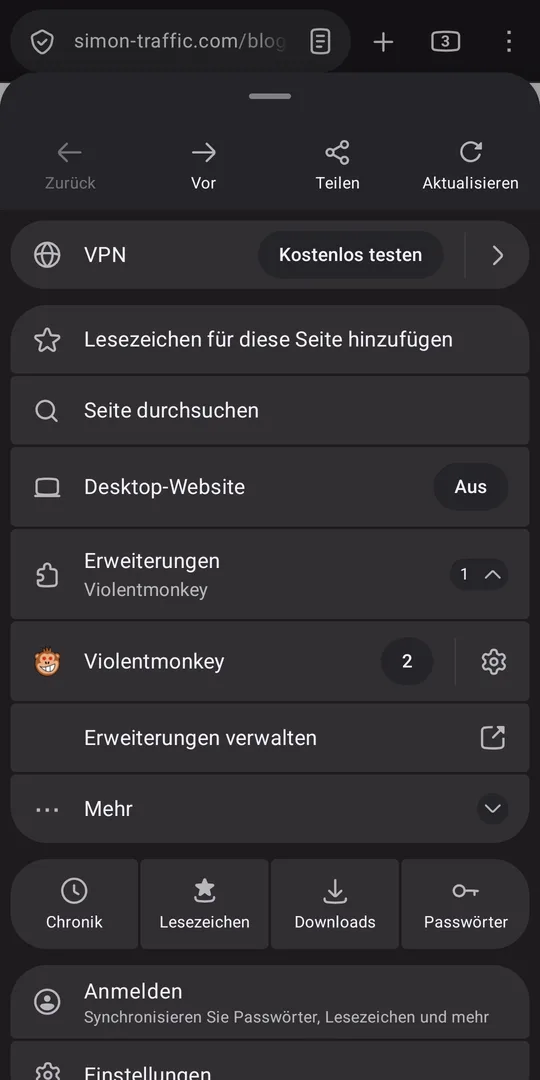
- Violentmonkey hinzufügenÖffne in Firefox den Violentmonkey-Eintrag im Add-on-Katalog, tippe auf „Zu Firefox hinzufügen“ und dann auf „Hinzufügen“.
- Registrieren und Rec-Bubble installierenRegistriere dich kostenlos, bestätige deine E-Mail-Adresse und öffne die Bibliothek in Firefox. Tippe bei der Rec-Bubble auf „Installieren“. Violentmonkey zeigt das Skript an, tippe dort oben noch einmal auf „Installieren“.
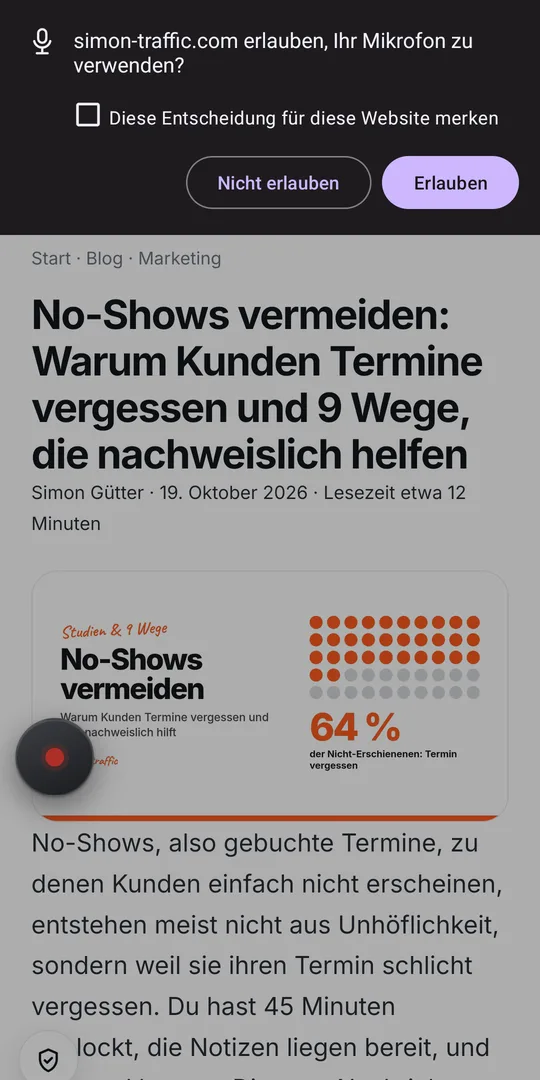
- Mikrofon erlaubenÖffne eine beliebige Website und tippe auf den runden Knopf am Rand. Firefox fragt nach dem Mikrofon: Setz den Haken bei „Diese Entscheidung für diese Website merken“ und tippe auf „Erlauben“.
Funktionen
- Tippen zum AufnehmenEin Tipp startet, der nächste pausiert, der dritte nimmt weiter auf.
- Lang drücken zum SpeichernDie Aufnahme landet mit Datum und Uhrzeit im Download-Ordner.
- PegelringDer Ring um den Knopf bewegt sich mit deiner Stimme, du siehst, dass Ton ankommt.
- Laufzeit im KnopfDie Minuten stehen direkt im Knopf, in der Pause blinkt die Zeit.
- VerschiebbarZieh den Knopf an eine andere Stelle, er rastet am Rand ein und merkt sich den Platz.
- UnauffälligOhne Berührung wird er nach ein paar Sekunden halb durchsichtig.
- Eine Datei pro LesesitzungMit Pause statt Stopp bleibt alles in einer Datei, ohne lange Stille dazwischen.
- Nur lokalDie Aufnahmen bleiben auf deinem Handy. Der Code ist offen lesbar.
Informationen
- Version
- 3.3
- Aktualisiert
- 22. Oktober 2026
- Läuft in
- Violentmonkey (Add-on)
- Browser
- Firefox für Android
- Format
- Opus-Audio
- Sprache
- Deutsch
Häufige Fragen
Was brauche ich für die Rec-Bubble?
Ein Android-Handy mit Firefox, das kostenlose Add-on Violentmonkey aus dem offiziellen Firefox-Add-on-Katalog und ein kostenloses Konto in der Bibliothek. Violentmonkey ist der Helfer, in dem die Rec-Bubble läuft: Er setzt den Aufnahmeknopf auf jede Website.
Wie bekomme ich die Rec-Bubble?
Nach einer kostenlosen Registrierung findest du sie in der Bibliothek. Öffne die Bibliothek in Firefox auf dem Handy und tippe auf „Installieren“. Dein Installationslink ist persönlich, über ihn holt Violentmonkey später auch Updates.
Werden meine Aufnahmen irgendwohin hochgeladen?
Nein. Die Rec-Bubble nimmt nur im Browser auf und speichert die Datei auf deinem Gerät. Sie schickt nichts ins Netz, auch nicht an mich. Violentmonkey zeigt dir vor der Installation den kompletten Code, du kannst das selbst nachsehen.
Wo finde ich die Aufnahmen?
Im Download-Ordner deines Handys. Firefox fragt beim Speichern kurz „Datei herunterladen?“, du tippst auf „Herunterladen“. Die Datei heißt aufnahme_ mit Datum und Uhrzeit und endet in Firefox auf .ogx. Das ist eine normale Audiodatei im Format Ogg Opus. Kennt ein Programm die Endung nicht, benenne die Datei in .ogg um.
Warum fragt jede Website neu nach dem Mikrofon?
Das ist eine Regel des Browsers: Die Mikrofonfreigabe gilt immer nur für die Website, auf der du gerade bist. Beim ersten Tippen auf einer neuen Seite fragt Firefox deshalb einmal nach.
Was passiert mit der Aufnahme, wenn ich auf einen Link tippe?
Der Knopf gehört immer zu der Seite, auf der du gerade bist. Beim Verlassen versucht die Rec-Bubble, die laufende Aufnahme noch zu speichern. Am sichersten ist es, vor dem Wechsel lang zu drücken. Auf der neuen Seite startest du eine neue Aufnahme.
Wie werde ich den Knopf los?
Lang drücken, solange keine Aufnahme läuft: Dann verschwindet er bis zum Neuladen der Seite. Ganz ausschalten kannst du die Rec-Bubble in Violentmonkey mit dem Schalter bei „Rec-Bubble“. Nur für eine bestimmte Website tippst du dort auf die drei Punkte und „Ausschließen…“.
Was kostet die Rec-Bubble?
Nichts. Du registrierst dich einmal kostenlos in der Bibliothek, danach gibt es kein Abo und keine Kosten. Violentmonkey ist ebenfalls kostenlos und Open Source.
Funktioniert das auch auf dem iPhone?
Nein. Firefox erlaubt auf dem iPhone keine Add-ons, und ohne Violentmonkey läuft die Rec-Bubble nicht. Du brauchst ein Android-Handy.