
Google Antigravity 更新:/swarm、Orchestrator、/run-workflow 與歐元價格

如果你經營的不是軟體集團,而是小型企業或代理商,這次 Google Antigravity 更新值得你關注嗎?值得,但只適用於可以拆成彼此獨立部分的任務,而且只有付費方案才用得到。Google 在 2026 年 11 月為 Google Antigravity 新增了三項代理團隊功能:/swarm 自 11 月 10 日起以預覽版推出(App 依更新日誌早在 9 日就有),Orchestrator 搭配 Gemini 4 Hydrogen 自 11 月 12 日起提供,Dynamic Workflows 與指令 /run-workflow 自 11 月 13 日起提供(命令列自 14 日起)。使用 /swarm 和 /run-workflow 時,多個 AI 代理會共同處理同一項任務,其中 /run-workflow 可以同時或依序執行。Orchestrator 則仍然是單一代理,只是裡面有兩個模型搭配運作。1,2,3,5,11
與其讓代理一個接一個排隊等待,用 /swarm 時你只要把任務交給一個團隊,最後再檢查成果就好。但有個缺點:依 Google 的說法,Swarm 消耗額度(你的方案在一段期間內允許的使用量)的速度明顯比一般聊天快。1,4接下來你會看到有哪些新功能、要花多少歐元,以及新手怎麼安全地試用。
11 月的 Antigravity 更新主要帶來讓多個 AI 代理組隊運作的新方式,也就是多代理系統。核心是三項功能:/swarm(代理透過共用看板彼此溝通)、/run-workflow(一小段腳本依固定流程啟動許多代理,而且你可以事先閱讀腳本)和 Orchestrator(單一代理,由強力的規劃模型負責規劃,Gemini 4 Hydrogen 負責執行;依 Google 的說法,比單用 Carbon 更省額度、更快)。1,2,3使用個人帳號時,要用 /swarm 和 /run-workflow,至少需要每月 21.99 € 的 Google AI Pro。3,4,7Gemini 4 Carbon 和 Orchestrator(Carbon)在 Google AI 方案中只有每月 99.99 € 起的 Ultra 才有。5,7入門時我建議先用兩個代理,因為依 Google 的說法,團隊很快就會用掉額度。處理客戶資料時要特別小心,因為依使用條款,Google 員工可以查看被記錄下來的使用資料。8
數字重點
- 2026/11/10:/swarm 以預覽版(Preview)推出,App 依更新日誌早在 11/9,命令列在 11/10。2026/11/13 接著推出含 /run-workflow 的 Dynamic Workflows,命令列在 11/14。1,3,11
- 少 24 % 額度、快 19 %:這是 Orchestrator 在程式測試 Terminal-Bench 4.1 中,依 Google 自家量測得到的成績,任務成功率與單用 Carbon 幾乎相同。至於包含 Pro 的 Argon 版本,Google 沒有提供獨立數值。2
- Google AI Pro 在德國每月 21.99 €。Google AI Ultra 有兩個級別,每月99.99 € 和 219.99 €。Google 泛稱它們的使用上限是 AI Pro 的「5 倍」或「20 倍」。針對 Antigravity 本身,Google 只寫「更高」(Ultra 5x)或「最高的速率限制」(Ultra 20x),沒有給倍數。2026/05/19 的方案部落格曾寫明 Antigravity 是 Pro 的 5 倍或 20 倍(當時為 100 或 200 美元)。這在現在是否仍然適用,目前的頁面上沒有說明。7,23
- 每個驗證者對應 2 到 4 個 Worker:Swarm 的協調者通常會為每兩到四位工作者安排一位驗證者(Verifier)。4
- Swarm 中等待中的代理消耗 0 個 token(token 是 AI 模型計費所依據的文字單位),直到其他成員在看板上提到它、把它喚醒為止。4
- 2026/05/19:Antigravity 2.0 推出不含開發環境的獨立 App。也就是說,獨立的代理 App 比 11 月的更新還早出現。10
Google 在 2026 年 11 月更動了 Antigravity 的哪些地方?
Google 在 11 月主要擴充了多個代理之間的協作,另外補上幾項便利功能。下表依推出順序列出這些變動。
| 日期 | 功能 | 帶來什麼 | 限制 |
|---|---|---|---|
| 11/03 | 重新設計的 Automations | 依時程表執行的定期任務,預設使用 Flash,新建立的任務會先處於暫停狀態11,16 | 每次執行都是從沒有記憶開始 |
| 11/03 起(11/09 起全面開放) | 語音模式(Gemini Live) | 你對代理說話,並可選擇聲音11,14 | 不適用於 Business 和 Enterprise 帳號;破壞性指令如刪除檔案(rm)、sudo 或強制推送(Force-Push),無法用語音授權 |
| 11/09 起 | 瀏覽器代理(App v2.30.0) | 代理會開啟網頁、點擊並檢查結果11,13 | 仍在陸續推出,Business 和 Enterprise 帳號尚無法使用(那裡有透過 Chrome 運作的子代理 /browser);下載需要你批准(Turbo 設定檔會自動批准一般下載) |
| 11/09 / 11/10 | /swarm(Preview) | 一組代理透過共用看板分攤一項任務1 | 依 Google 的說法,額度消耗明顯更快 |
| 11/12 | Orchestrator | 單一代理:由規劃模型負責規劃,Gemini 4 Hydrogen 負責執行2,5 | 搭配 Carbon 時僅限 Ultra 方案 |
| 11/13 / 11/14 | /run-workflow | 由一段腳本依固定流程啟動許多代理3 | 依文件僅限 Pro 和 Ultra |
| 11/17 | App 中的 /swarm 也開放給 Business 帳號,合作夥伴外掛 | Swarm 在 App 中開放給 Business 和 Enterprise,另有 Cloudflare、Grafana Cloud 和 SonarQube 等合作夥伴的新外掛11 | Business 帳號適用 Google Cloud 條款6 |
此外還有 /btw,也就是「順便問一下」。它會從進行中的對話分出一份副本,副本裡的內容不會自動寫回主對話。自 11 月 17 日起,你可以在 App 中自行採用寫好的答案(操作為「Insert into main conversation」)。所以你可以在代理工作的同時發問。依指示,模型在這裡只應讀取。這並不是獨立的沙箱:如果你在順便問的對話中要求修改,在你的權限範圍內是做得到的。11,15
補充說明:Antigravity 團隊在 11 月 17 日於 X 上描述了介面的全新設計,該介面「從頭」打造成控制多個平行代理的操作平面。12這次改版是否已屬於 5 月的 Antigravity 2.0,貼文中沒有說明。不過沒有內建開發環境的獨立 App,自 5 月的 Antigravity 2.0 起就已存在,與 Antigravity IDE 分開。IDE 仍然是獨立的產品。10所以 11 月新增的是讓你組隊使用代理的功能,而不是獨立 App。
Swarm、Orchestrator 還是 Workflow:什麼時候用哪一個?
如果同一項檢查要依固定流程跑很多次,就用 /run-workflow;如果代理之間需要互相協調,就用 /swarm;如果你想在一個對話中解決單一任務、又想少用一點額度,就用 Orchestrator。Google 在文件中自己說明了這個區別。下表針對小型企業整理了重點。3
| 功能 | 運作方式 | 適合 | 方案 |
|---|---|---|---|
| Orchestrator | 一個對話、單一代理:由規劃模型(Carbon 或 Argon)負責規劃與檢查,Gemini 4 Hydrogen 負責執行3,5 | 想少用額度的單一任務 | Pro:Orchestrator(Argon),Ultra:另外還有 Orchestrator(Carbon)5 |
| 子代理 | 你繼續工作的同時,由一個代理接手一項子任務3 | 背景中的研究或建置 | 免費方案也有6 |
| /run-workflow | 由一段腳本讓代理平行或依序啟動,每個代理回傳結構化的結果3 | 對許多檔案或套件做同樣的檢查,或依序執行固定步驟(我針對企業舉的例子:逐一檢查許多商品說明) | Pro 和 Ultra3 |
| /swarm | 代理以團隊方式工作,並透過共用看板互相協調3,4 | 範圍較廣、又能乾淨拆成獨立部分的任務(檔案、套件、測試套件、研究問題);Worker 與驗證者透過看板協調 | Pro 和 Ultra,自 11/17 起 App 中也開放 Business 和 Enterprise,預覽版4,11 |
/swarm:由協調者與驗證者組成的團隊
一個 Swarm(專有名詞是 Agent Swarm,也就是代理群)由一位協調者、多位工作者(Worker)和驗證者(Verifier)組成。成員在一個只能新增內容的共用看板上互相協調。1協調者會拆解你的任務、分派各個部分,並為每個部分寫下完成的標準。4Worker 同時作業。如果有好幾個 Worker 同時修改檔案,協調者可以給每個人一份自己的工作副本(獨立的 Git worktree)。1,4通常每兩到四位 Worker,他就會安排一位驗證者,負責閱讀修改內容並執行測試。4在 App 裡,你可以在側邊視窗看到一切,分成 Board、Members 和 Graph 三個分頁。只有在命令列裡,你才用 /swarm board 或 Alt+S 開啟看板。4
有兩件事你應該知道。Worker 會使用你對話所用的模型。如果要用別的模型,必須明確指定,而且必須是你在模型選單中可以選到的。我的推論(不是文件中的句子):用 Pro 時,Worker 會跑在你方案內的模型上,也就是不會是 Carbon。另外,如果額度用完,成員會暫停,而且在你的額度重置時不會自動重新啟動。4Google 明確把 /swarm 稱為預覽版,並自己寫道,由多個代理組成的團隊消耗額度的速度遠比一般聊天快。1究竟快多少,Google 沒有說。
Orchestrator:規劃者加上執行者
Orchestrator 是模型選單中的一個選項,由強力的規劃模型負責規劃與檢查任務,Gemini 4 Hydrogen 則負責修改檔案、更新套件和執行測試。2,5它仍然是你對話中的單一代理,只是在規劃與執行之間切換。用它並不會同時啟動多個代理,文件中舉的例子是子代理和 /swarm。5控制權是雙向切換的:Hydrogen 遇到問題時會交還給規劃者,所以它不是只負責分派請求的死板轉轍器。2依 Google 在程式測試 Terminal-Bench 4.1 的量測,Orchestrator 的任務成功率幾乎與單用 Carbon 相同,平均少用 24 % 的額度,速度快 19 %。2這是 Google 自己與 Carbon 比較的量測;對於 Pro 方案的 Orchestrator(Argon),Google 沒有給出數字。這些數值在你的任務上是否成立,要自己驗證。
關於 Gemini 4 Hydrogen,我建議看我那篇談 Google AI 模式的文章,裡面說明這個模型在 Google 搜尋中的表現。這裡重要的是,它在 Orchestrator 中擔任主力,而且在 Antigravity 裡只有付費方案才能使用,免費方案和試用訂閱都不行。5
/run-workflow:看得懂的腳本
在 Dynamic Workflows 中,代理會寫一小段 Python 腳本來協調許多代理,並在啟動前顯示給你批准。3這是我認為對小型企業最有價值的部分,因為你在執行前就能看到會發生什麼,也可以回答「不」並附上修改要求。有一個例外:如果你的權限設定檔本來就允許這段腳本,例如允許無沙箱執行指令並可存取整個檔案系統的「Turbo」設定檔,腳本會立刻啟動。3,20入門時我不會使用這些設定檔。
腳本用 parallel() 同時啟動代理,或用 pipeline() 依序啟動,每個 Antigravity 代理都在自己的對話中工作,並回傳結構化的結果。這些代理既看不到腳本,也看不到彼此。因此每個代理都需要在自己的指示(Prompt)中完整寫明任務。3腳本可以儲存並重複使用。至於權限,每個代理仍然會在自己的對話中個別詢問。3
Google Antigravity 歐元價格:Free、Pro 還是 Ultra?
要用 /swarm 和 /run-workflow,每月 21.99 € 的 Google AI Pro 就夠了,只有要用 Gemini 4 Carbon 和 Orchestrator(Carbon)時才需要 Ultra。3,4,5,7Ultra 分兩個級別,99.99 € 和 219.99 €。下表列出各方案能做什麼。價格適用於德國,取自 Google 2026/11/18 的 Gemini 訂閱頁面。7
| Free | Google AI Pro | Google AI Ultra | |
|---|---|---|---|
| 月費 | 免費 | 21.99 € | 99.99 € 或 219.99 € |
| 額度 | 基本額度,每週重置 | 每 5 小時重置,每週上限較高 | 最高額度,速率限制較高(Ultra 5x)或最高(Ultra 20x),訂閱頁面未給倍數 |
| 模型 | Gemini 3.8 Flash(Claude 4.6 和 GPT-OSS 於 2026/11/18 停用)5 | Gemini 3.8 Flash、Argon、Hydrogen、Claude Sonnet 和 Opus 5.5(Hydrogen 和 Claude 5.5 僅限付費的 Pro,試用訂閱不含;試用訂閱中的 Argon 僅限 Premium 裝置)5 | 另外加上 Gemini 4 Carbon |
| 子代理、平行背景代理 | 有 | 有 | 有 |
| /swarm(Preview) | 沒有 | 有 | 有 |
| /run-workflow | 沒有 | 有 | 有 |
| Orchestrator | 沒有 | Orchestrator(Argon) | Orchestrator(Carbon)和 Orchestrator(Argon) |
來源:Google Antigravity、價格、方案與模型、德國 Gemini 訂閱,截至 2026/11/18。3,4,5,6,7
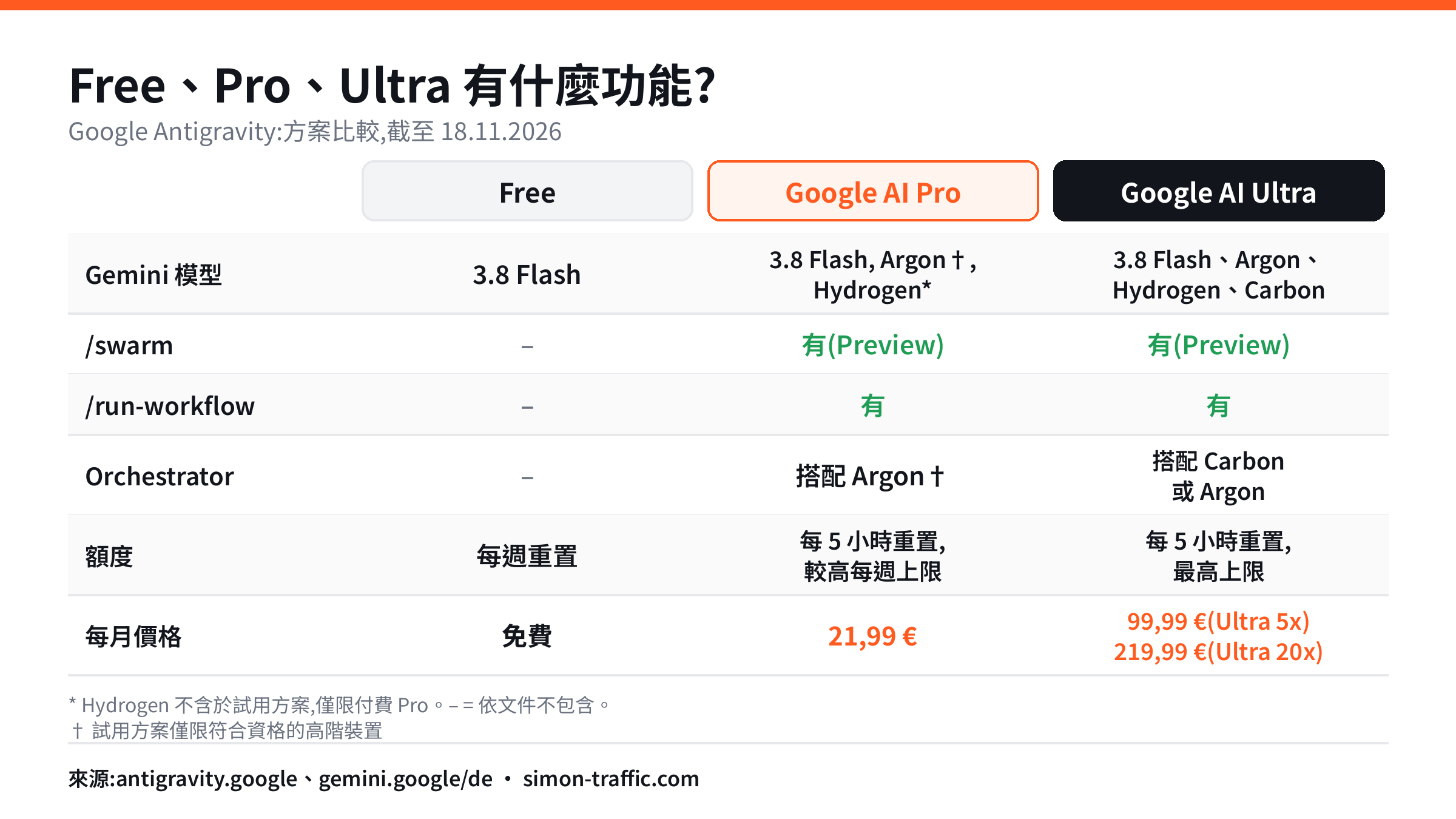
在你的網站使用這張圖
你可以在標明來源的前提下自由使用這張圖。請複製以下程式碼:
<a href="https://simon-traffic.com/zh/blog/ai-yu-zi-dong-hua/google-antigravity-gengxin-duo-daili-bingxing/"><img src="https://simon-traffic.com/assets/blog/google-antigravity-update/google-antigravity-update-plaene.zh.png" alt="Google Antigravity 的 Free、Pro 和 Ultra 各能做什麼?方案矩陣:Free 免費,Pro 21.99 歐元,Ultra 99.99 歐元(Ultra 5x)或 219.99 歐元(Ultra 20x),含模型、/swarm、/run-workflow 和 Orchestrator" width="1200" height="675"></a>
<p>來源:<a href="https://simon-traffic.com/zh/blog/ai-yu-zi-dong-hua/google-antigravity-gengxin-duo-daili-bingxing/">Simon Traffic,Google Antigravity 更新:方案與功能</a></p>
方案該怎麼選,實務上取決於以下三點:
- Carbon 從 99.99 € 起。想用 Gemini 4 Carbon 跑 Swarm,至少要有 Ultra。5,7依 Google 的說法,Argon 對大多數高難度的工程與知識型任務仍是理想的選擇。1
- 公司信箱是個絆腳石。如果你用自己網域的信箱(例如
you@yourcompany.com),目前透過 Google Workspace 拿不到 Antigravity 方案,即使是一人公司也一樣。預設你只會得到有限的入門額度。要更多額度,你需要綁定 Pro 或 Ultra 的個人 Google 帳號、依用量計費的自有 Google Cloud 專案,或是 Gemini Enterprise。6,9 - 團隊與依用量計費。團隊有 Gemini Enterprise 方案(Standard 和 Plus),每個席位每月 30 美元起(約 27.35 €,歐洲央行 2026/11/18 匯率:1 € = 1.0968 美元),也有不收席位費的 Gemini Enterprise Edition Pay-as-you-go。6要和這個區分開的是透過你自己的 Google Cloud 專案使用的 Pay-as-you-go,文件明確說明它與這個 Edition 是不同的東西。在那裡你依每次請求支付 API 價格,沒有內含額度。18Gemini API 價目表在標準費率下,Carbon 到 2026/11/30 為每百萬 token 輸入 2.00 美元、輸出 10.00 美元(約 1.82 € 和 9.12 €),自 2026/12/1 起為 4.00 和 20.00 美元(約 3.65 € 和 18.23 €);Hydrogen 在付費標準費率下為 1.50 和 7.50 美元(約 1.37 € 和 6.84 €);在免費層級,Hydrogen 是免費的。Batch、Flex 和 Priority 各有自己的費率。17這些是 Gemini API 的費率。Antigravity 在 Pay-as-you-go 模式下各模型實際收取其中哪一種,已檢視的頁面上沒有寫。在 Gemini API 付費標準費率的價目表裡,「Used to improve our products」欄位寫的是「No」;這指的是 API,並不代表 Antigravity 本身。17
多少任務能放進哪個方案,Google 沒有說明,而且依 Google 的說法,使用上限可能會變動。6,7
平行還是依序?任務的紅綠燈判斷法
只有在各部分互不依賴、也不會修改同一批檔案時,才讓代理平行作業。依我的判斷,一個簡單的紅綠燈可以幫上忙。這是我從 Google 文件中的提示推導出來的經驗法則,不是 Google 的規定。
| 燈號 | 情況 | 企業中的例子 | 建議 |
|---|---|---|---|
| 綠燈:平行 | 各部分獨立,並且動到不同的檔案 | 為三種目標族群擬三個服務頁面、逐一檢查每個商品說明、為多個管道撰寫文案 | 用 parallel() 的 /run-workflow、子代理或 /swarm,先從 2 個代理開始 |
| 黃燈:平行但要小心 | 各部分獨立,但需要大量額度或瀏覽器 | 在瀏覽器中逐頁測試許多網頁、處理大量文字 | 從小規模開始,用 /swarm 時安排一位驗證者,每次執行後檢查成果與額度4,13 |
| 紅燈:依序 | 步驟 B 需要步驟 A 的結果、多個部分會修改同一批檔案,或是動作無法復原 | 先做企劃再實作;對同一個網站做多項修改;寄信、發布、刪除、付款 | pipeline() 或單一代理,核准一律由你來做3 |
| 紅燈:絕不無人看管 | 客戶資料、登入憑證、會對外產生影響的事 | 客戶名單、密碼、發票、寄送 | 不要交給代理,或只用測試資料 |
所以入門時的做法是:從綠燈那一列挑一項你容易檢查成果的任務,並從兩個代理開始。你的企業整體上為代理做好了多少準備,可以參考我談 AI 成熟度的文章來評估。
任務範本:怎麼為代理團隊描述一項任務
Swarm 中的代理是以空白的上下文和一份書面任務開始的。4在 /run-workflow 中,代理既看不到腳本也看不到彼此,所以每項任務都必須包含所有必要資訊。3因此依我的判斷,任務寫得好不好,比代理的數量更能決定成果。下面的範本回答四個問題:公司是誰?成果是給誰的?到底要交付什麼?你怎麼判斷成果好不好?另外還有限制和交付,這兩項對團隊特別重要。
公司:[名稱、產業、地點、你們提供什麼,用兩句話說明]
對象:[目標族群、他們的問題、他們事先已經知道什麼]
任務:[具體要產出什麼?格式、篇幅、語言、語氣]
好的成果:[三個你在執行後一分鐘內就能檢查的重點]
限制:[代理不可以更改或碰觸什麼,哪些資料夾禁止使用]
交付:[資料夾與檔名,另加三句話:做了什麼、還有什麼沒做、什麼不確定]
以下是用一家虛構企業填寫的範例:
公司:Gartenbau Müller,位於科特布斯(Cottbus)的造景園藝公司,8 名員工,
為私人客戶提供庭園養護與露台施工。
對象:40 歲以上、有庭園的屋主,他們想找固定的養護時段,
並希望事先看到價格。
任務:一個用簡單易懂的德文寫的「Gartenpflege im Abo」(庭園養護訂閱)服務頁面,最多
400 字,含三個方案和一張價格表。語氣親切,用敬語(Sie)。
好的成果:1) 每個方案都有服務內容和價格。2) 沒有任何資料
不在資料夾 "Quellen" 的文件裡。3) 結尾有一個清楚的預約按鈕。
限制:只能寫入資料夾 "entwurf","Quellen" 只能讀取,不可刪除任何東西,不可自行編造價格。
交付:entwurf/gartenpflege-abo.md,以及三句話的摘要,並附上待釐清的問題。
弱的任務和堪用的任務差在哪裡,下面的對照一看就懂:
| 弱的任務 | 更好的任務 |
|---|---|
| 「幫我做一個介紹服務的頁面。」 | 像上面的範例一樣,寫明目標族群、篇幅、語氣和方案的頁面 |
| 「全部檢查一遍。」 | 「逐一檢查每個商品說明的拼字和缺漏的尺寸,每個檔案回傳一份清單。」 |
| 沒有限制 | 「只能寫入 entwurf 資料夾,不可刪除任何東西,不可編造數字。」 |
| 沒有標準 | 「如果每項說法都能在資料夾的來源中找到,就算好。」 |
| 一個代理包辦一切 | 可以各自獨立檢查的子任務 |
小型企業的資料隱私:使用條款怎麼說
使用個人帳號在 Antigravity 中,不要輸入機密的客戶資料,因為依使用條款,Google 員工和承包商可以查看並使用被記錄下來的使用資料(「Interactions」)。8這不是法律諮詢,而是對 2026/11/18 當天 Google 頁面內容的整理。要取得具約束力的說法,請詢問你的資料保護專員或法律顧問。
| 問題 | 來源怎麼說 | 狀態 |
|---|---|---|
| 誰可以看到使用資料? | Google 員工和承包商可以「access, view, review and use」Interactions,Google 請你不要輸入機密資訊8 | 有依據 |
| Google 把資料用在哪裡? | 用於改進產品和機器學習,你可以在設定中更改;即使關閉遙測,Google 仍會為了服務的運作和安全而使用資料8 | 有依據 |
| 可以刪除嗎? | 可依要求寄電子郵件到 antigravity-support@google.com,遠端代理(Remote Agents)也可以在設定中處理8 | 有依據 |
| 誰對代理負責? | 全部由你負責,包括代理的行為、授予的存取權限,以及正式環境中的監督8 | 有依據 |
| 在德國適用嗎? | FAQ 的國家清單中列有德國、奧地利和瑞士,18 歲以上可使用9 | 有依據 |
| 公司帳號? | Business 帳號適用 Google Cloud 條款(Gemini Enterprise)6,8 | 有依據 |
| 在自有 Cloud 專案中使用 Pay-as-you-go? | 適用 Google Cloud 條款,依文件,Antigravity 在這種情況下不收集遙測資料,也就是不自動傳送使用資料18 | 有依據 |
| Free、Pro 和 Ultra 的資料處理地點? | 已檢視的頁面上沒有提到 | 無依據 |
| 在自有 Cloud 專案中使用 Pay-as-you-go 的資料處理地點? | 登入時你可以選擇 Global、美國或歐洲18 | 有依據 |
| Gemini Enterprise 的資料處理地點? | 區域性的資料落地規定適用於 Google 自家的 Gemini 模型(區域 global、us、eu);第三方模型在 global、us 和 eu 運作,而不是在個別國家21 | 有依據 |
| 資料處理協議(AVV,德國的委託資料處理契約)? | 已檢視的頁面上沒有提到 | 無依據 |
| 歐盟 AI 法案(EU AI Act)? | 已檢視的頁面上沒有相關內容 | 無依據 |
我在實務上的結論是:我會用測試資料和自己的文件來試用 Antigravity,但不會把客戶名單、合約或登入憑證放進專案資料夾。在你第一次輸入任何東西之前,就應該刻意設定好資料使用的選項。只要 Free、Pro 和 Ultra 的資料處理地點和資料處理協議還沒有答案,客戶的個人資料在我這裡就是禁區。想選擇歐盟區域的人,可以在 Pay-as-you-go 和 Gemini Enterprise 找到區域選項。不過已檢視的頁面在那裡同樣沒有提到資料處理協議。如果你還是想把這類任務自動化,請讀我談用本機模型跑 Google Antigravity 的文章。在那裡,代理是在你自己的電腦上執行。
一步一步開始
安全的入門方式是用兩個代理和不機密的資料做個小測試。步驟如下:
- 檢查帳號。用個人 Google 帳號登入,不要用公司信箱,因為你自己網域的 Workspace 帳號目前拿不到 Antigravity 方案。6,9要用 /swarm 和 /run-workflow,至少需要每月 21.99 € 的 Google AI Pro。3,4,7
- 設定資料隱私選項。開啟設定,決定 Google 是否可以使用你的 Interactions 來改進產品。8
- 建立測試資料夾。只複製不機密的資料進去,例如你自己網站的文字,或不含客戶資訊的商品清單。
- 選擇模型。用 Pro 你可以使用 Argon、Hydrogen(僅限付費 Pro)和 Orchestrator(Argon)。5
- 寫任務。把上面的範本填好,包含限制和交付。
- 從小規模開始。給兩個彼此獨立的任務。在 App 中輸入
/swarm,按 Tab,然後描述你的計畫。你可以在 App 的側邊視窗看到進度。在命令列中,用/swarm board開啟看板。4 - 不要放寬權限。保留預設的授權設定,等你了解會發生什麼之後,再啟用 Turbo 這類設定檔。3
- 自己閱讀成果。驗證者代理無法取代你的檢查。在使用任何東西之前,先讀過傳回來的內容。4
- 觀察額度。第一次執行後,看看額度用掉了多少,之後才增加代理的數量。1
- 把重複的任務存成 Workflow。如果同樣的檢查會定期出現,就讓代理用 /run-workflow 幫你寫一段腳本,啟動前先讀過,然後儲存起來。3
限制與尚未釐清的地方
本文的資訊來自 Google 的公告與文件,而不是我自己對 /swarm 的長期測試。因此以下幾點仍未明朗,或取決於 Google:
- /swarm 是預覽版。功能與上限都可能改變。1,6
- 額度不明確。Google 沒有提供數字說明一個方案能容納多少代理或任務,只說團隊消耗得比較快。1,4,6
- 廠商自行量測。關於 Orchestrator 的數值(少 24 % 額度、快 19 %)來自 Google 自己的測試。2
- 方案資訊。文件說 /run-workflow 只限 Pro 和 Ultra。但命令列的更新日誌(v1.5.9,11/14)卻寫這個工具是「為所有人」新增的。我以文件為準。請在你的帳號中確認你實際看到什麼。3,11
- 資料隱私。Free、Pro 和 Ultra 的資料處理地點、資料處理協議,以及與歐盟 AI 法案的關聯,在已檢視的頁面上都沒有依據。Pay-as-you-go 和 Gemini Enterprise 則有區域選項。8,18,21
結語
如果你有一項能拆成獨立部分的任務,而且願意自己檢查成果,那麼這次 Google Antigravity 更新對小型企業和代理商來說是值得的。依我的判斷,每月 21.99 € 的 Google AI Pro 就足以入門 /swarm、/run-workflow 和 Orchestrator(Argon),只有在你明確需要 Gemini 4 Carbon 時,Ultra 才划算。我會從兩個代理和一項描述清楚的綠燈任務開始,刻意選擇資料隱私的設定,並且不讓客戶資料進來。如果你發現自己的企業裡還有更多任務可以交給 AI 代理團隊處理,我們可以簡短聊聊,看哪一項最值得先做。
Google Antigravity 常見問題
Google Antigravity 更新有什麼新東西?
2026 年 11 月,Google 新增了三項功能:/swarm 自 11/10 起以預覽版推出(App 依更新日誌自 11/9 起)、搭配 Gemini 4 Hydrogen 的 Orchestrator 自 11/12 起提供,以及含 /run-workflow 的 Dynamic Workflows 自 11/13 起提供(命令列自 11/14 起)。/swarm 和 /run-workflow 會啟動多個代理,Orchestrator 則是帶有兩個模型的單一代理。沒有開發環境的獨立 App,早在 2026/05/19 的 Antigravity 2.0 就已經有了。1,2,3,5,10,11
Google Antigravity 的 /swarm 是什麼?
/swarm 會啟動一個代理團隊,包含一位協調者、多位工作者和驗證者,他們透過共用看板互相協調。它是預覽版,依 Google 的說法,額度消耗的速度明顯比一般聊天快。1,4
Google Antigravity 的歐元價格是多少?
基本方案免費,Google AI Pro 每月 21.99 €,Google AI Ultra 每月 99.99 € 或 219.99 €(截至 2026/11/18,德國)。6,7
用 /swarm 一定要 Ultra 嗎?
不用,依文件,/swarm 在 Google AI Pro 也能用,自 11/17 起 App 中的 Business 和 Enterprise 帳號也可以。Worker 會用你對話所用的模型,所以用 Pro 時(我的推論)是在你方案內的模型上運作。Gemini 4 Carbon 和 Orchestrator(Carbon)才需要 Ultra。4,5,7,11
/swarm 和 /run-workflow 有什麼差別?
在 /run-workflow 中,由一段看得懂的腳本依固定流程控制代理,代理把結構化的結果回傳給腳本,彼此之間不會對話。在 /swarm 中,代理則透過共用看板互相協調。3,4
Orchestrator 在 Antigravity 中做什麼?
Orchestrator 在單一代理中把一個規劃模型(Carbon 或 Argon)與 Gemini 4 Hydrogen 結合起來。規劃者負責規劃與檢查,Hydrogen 負責執行,遇到問題時 Hydrogen 會交還給規劃者。2,5
我可以用公司的電子郵件地址使用 Antigravity 嗎?
你可以登入,但如果用你網域上的 Workspace 地址,預設只會得到有限的入門額度,沒有 Pro 或 Ultra 方案。要更多用量,你需要個人 Google 帳號、依用量計費的自有 Google Cloud 專案,或 Gemini Enterprise。6,9
Google 會看到我在 Antigravity 中的資料嗎?
依使用條款,Google 員工和承包商可以查看並使用被記錄下來的使用資料(Interactions);用於改進產品的部分,你可以在設定中更改。關於 Free、Pro 和 Ultra 的資料處理地點,以及資料處理協議,已檢視的頁面都沒有提到。使用 Pay-as-you-go 時你可以選擇 Global、美國或歐洲,Gemini Enterprise 則有區域性的資料落地。本文不是法律諮詢。8,18,21
Google Antigravity 也能在本機執行嗎?
透過 SDK(Google 用來打造自有代理的工具包)可以:依文件,代理可以搭配本機模型在你的電腦上執行,不需要 API 金鑰,也不需要網路連線。22怎麼做,請看我談 用 Ollama 跑 Google Antigravity 的文章。/swarm 和 /run-workflow 能否搭配本機模型執行,已檢視的頁面沒有提到。兩者在 App 和命令列中都有。3,4
用 /run-workflow 需要會寫程式嗎?
你不需要自己寫 Python 腳本,那是代理的工作。但你應該在啟動前讀過它,也可以回答「不」並附上修改要求來拒絕。3如果是不寫程式的工作,App 自 11 月 9 日起有一個「Knowledge Work」版面,會隱藏 Git 分支選擇和程式碼變更的顯示。你可以在設定、一般、Interface Layout 中切換,Business 和 Enterprise 帳號除外。11,19
引用格式建議
Gütter, Simon (2026): Google Antigravity 更新:/swarm、Orchestrator、/run-workflow 與歐元價格. Simon Traffic, 2026年11月18日. https://simon-traffic.com/blog/ki-automatisierung/google-antigravity-update/
來源
- Google Antigravity Team: Gemini 4 Carbon and /swarm, Blog, 10.11.2026, 擷取於 18.11.2026. https://antigravity.google/blog/gemini-4-carbon-in-google-antigravity
- Google Antigravity Team: Gemini 4 Hydrogen and Orchestrator, Blog, 12.11.2026, 擷取於 18.11.2026. https://antigravity.google/blog/gemini-4-hydrogen-in-google-antigravity
- Google Antigravity: Dynamic Workflows (/run-workflow), 文件, 擷取於 18.11.2026. https://antigravity.google/docs/dynamic-workflows
- Google Antigravity: Agent swarms (/swarm), 文件, 擷取於 18.11.2026. https://antigravity.google/docs/swarm/
- Google Antigravity: Models and Orchestrator, 文件, 擷取於 18.11.2026. https://antigravity.google/docs/models/
- Google Antigravity: Pricing 與 Plans, 擷取於 18.11.2026. https://antigravity.google/pricing 與 https://antigravity.google/docs/plans/
- Google: Gemini-Abos Deutschland (Google AI Plus, Pro, Ultra), 擷取於 18.11.2026. https://gemini.google/de/subscriptions/
- Google Antigravity: Terms of Service, 擷取於 18.11.2026. https://antigravity.google/terms
- Google Antigravity: FAQ, 含 Google Workspace 帳號與國家清單, 擷取於 18.11.2026. https://antigravity.google/docs/faq/
- Google Antigravity Team: Introducing Google Antigravity 2.0, Blog, 19.05.2026, 擷取於 18.11.2026. https://antigravity.google/blog/introducing-google-antigravity-2
- Google Antigravity: Changelog (App v2.29.0 至 v2.33.0, CLI v1.5.5 至 v1.5.9), 擷取於 18.11.2026. https://antigravity.google/docs/changelog
- Google Antigravity (X): 2026/11/17 關於全新打造之介面的貼文, 擷取於 18.11.2026. https://x.com/antigravity/status/2122514607726043205
- Google Antigravity: Browser, 文件, 擷取於 18.11.2026. https://antigravity.google/docs/browser/
- Google Antigravity Team: Antigravity voice mode, Blog, 06.11.2026, 與文件 Voice mode, 擷取於 18.11.2026. https://antigravity.google/blog/antigravity-voice-mode 與 https://antigravity.google/docs/voice-mode/
- Google Antigravity: Side questions (/btw), 文件, 擷取於 18.11.2026. https://antigravity.google/docs/commands/btw/
- Google Antigravity: Automations 與 /schedule, 文件, 擷取於 18.11.2026. https://antigravity.google/docs/commands/automation/ 與 https://antigravity.google/docs/commands/schedule/
- Google AI Studio: Gemini API Pricing (由 ai.google.dev/gemini-api/docs/pricing 轉址), 擷取於 18.11.2026. https://aistudio.google.com/docs/pricing
- Google Antigravity: Pay As You Go, 文件, 擷取於 18.11.2026. https://antigravity.google/docs/pay-as-you-go/
- Google Antigravity Team: Google Antigravity for Knowledge Work, Blog, 09.11.2026, 擷取於 18.11.2026. https://antigravity.google/blog/antigravity-for-knowledge-work
- Google Antigravity: Permissions, 權限設定檔, 文件, 擷取於 18.11.2026. https://antigravity.google/docs/permissions/
- Google Antigravity: Gemini Enterprise, 文件, 含區域與資料落地, 擷取於 18.11.2026. https://antigravity.google/docs/enterprise/
- Google Antigravity: Antigravity SDK, Local models, 文件, 擷取於 18.11.2026. https://antigravity.google/docs/sdk/local-models/
- Google Antigravity Team: Changes to Antigravity plans, Blog, 19.05.2026, 擷取於 18.11.2026. https://antigravity.google/blog/changes-to-antigravity-plans
截至 2026 年 11 月 18 日。Google Antigravity 的價格、方案、額度和功能可能會變動,/swarm 為預覽版。美元價格換算成歐元時採用歐洲央行 2026/11/18 的參考匯率(1 € = 1.0968 美元),Google 訂閱的歐元價格則直接取自 Google 德國網站。